
 MỚI NHẤT
 LIÊN HỆ
 HƯỚNG DẪN
 KHUYẾN MÃI
 IDOL XINH
 THỂ THAO
 BẮN CÁ
 NỔ HŨ
NỔ HŨ SAO IDOL
Việc cài đặt MMlive iOS sẽ khác so với Android do hệ điều hành của Apple có cơ chế bảo mật chặt chẽ hơn. Vì vậy, người dùng iPhone thường không thể tải trực tiếp như các ứng dụng thông thường mà cần thực hiện theo một số bước trung gian.
Tuy nhiên, nếu làm đúng hướng dẫn, bạn hoàn toàn có thể sử dụng MMlive app trên iOS một cách ổn định, mượt mà và an toàn.
MMlive iOS Là Gì? Vì Sao Không Có Trên App Store
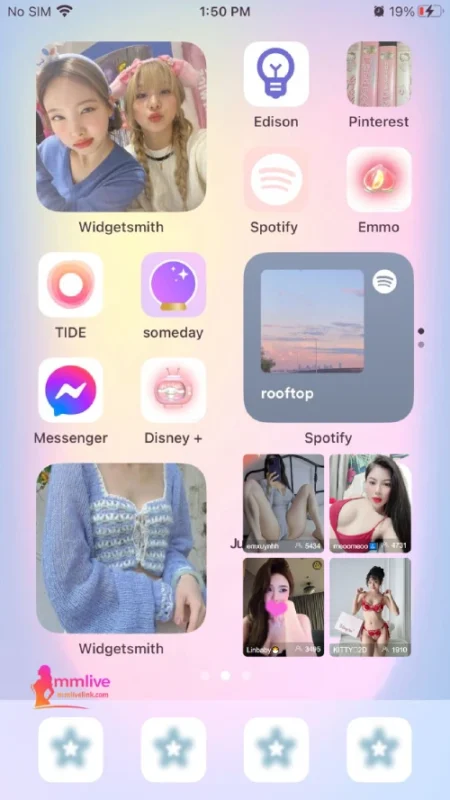
Cơ chế kiểm duyệt của iOS
Apple kiểm soát rất chặt các ứng dụng trên App Store. Một số nền tảng livestream như MMlive thường:
- Không hiển thị công khai trên App Store
- Hoặc bị giới hạn theo khu vực
Vì vậy, người dùng cần sử dụng các phương pháp thay thế để truy cập.
Các cách sử dụng MMlive iOS
Hiện tại có 2 cách phổ biến:
- Truy cập trực tiếp bằng trình duyệt (Safari)
- Cài đặt dạng web-app (thêm ra màn hình chính)
👉 Đây là cách an toàn và được nhiều người sử dụng nhất.
Cách Truy Cập MMlive iOS Bằng Trình Duyệt
Bước 1: Mở trình duyệt Safari
Safari là trình duyệt mặc định và tương thích tốt nhất trên iPhone.
Bước 2: Truy cập link MMlive mới nhất
Nhập link chính thức vào thanh địa chỉ.
Bước 3: Đăng nhập hoặc đăng ký
Sau khi truy cập, bạn có thể đăng nhập và sử dụng ngay.
👉 Cách này nhanh, không cần cài đặt nhưng mỗi lần dùng phải mở lại trình duyệt.
Cách Cài Đặt MMlive App Trên iOS (Thêm Ra Màn Hình Chính)

Đây là cách giúp bạn sử dụng MMlive giống như một ứng dụng thực thụ.
Bước 1: Truy cập MMlive bằng Safari
Mở link MMlive mới nhất bằng Safari.
Bước 2: Chọn nút “Chia sẻ”
Nhấn vào biểu tượng chia sẻ (hình vuông có mũi tên).
Bước 3: Chọn “Thêm vào Màn hình chính”
Cuộn xuống và chọn mục này.
Bước 4: Đặt tên và xác nhận
Bạn có thể đặt tên “MMlive” → nhấn “Thêm”.
👉 Sau khi hoàn tất, biểu tượng MMlive sẽ xuất hiện ngoài màn hình như một app.
Ưu Điểm Khi Cài MMlive Dạng Web-App Trên iOS
Truy cập nhanh như ứng dụng
Chỉ cần nhấn icon là vào ngay, không cần mở trình duyệt.
Tốc độ ổn định
Hệ thống hoạt động mượt, ít lỗi hơn so với mở trực tiếp nhiều tab.
Tiết kiệm dung lượng
Không cần cài file nặng như APK.
An toàn hơn
Không cần cài đặt từ nguồn bên ngoài, giảm rủi ro bảo mật.
Các Lỗi Thường Gặp Khi Sử Dụng MMlive iOS
Không truy cập được MMlive
Nguyên nhân:
- Link cũ bị chặn
- Mạng không ổn định
Cách xử lý:
- Dùng link mới nhất
- Đổi sang 4G/5G
Không thêm được MMlive iOS vào màn hình chính
Nguyên nhân:
- Không dùng Safari
- Trình duyệt không hỗ trợ
👉 Giải pháp: luôn sử dụng Safari để thao tác.
Bị văng hoặc load chậm
Nguyên nhân:
- Cache trình duyệt
- Mạng yếu
👉 Cách xử lý:
- Xóa cache Safari
- Kiểm tra kết nối internet
Lưu Ý Quan Trọng Khi Cài Đặt MMlive Trên iOS
- Luôn truy cập từ link chính thức
- Không cài đặt các file lạ ngoài hệ thống
- Không nhập thông tin vào các link không rõ nguồn
- Cập nhật link thường xuyên để đảm bảo ổn định
Ngoài ra, nên hạn chế sử dụng các công cụ can thiệp hệ thống để tránh ảnh hưởng đến thiết bị.
So Sánh Nhanh: MMlive iOS Và Android
| Tiêu chí | iOS | Android |
|---|---|---|
| Cài đặt | Qua trình duyệt | File APK |
| Độ tiện lợi | Trung bình | Cao |
| Bảo mật | Cao | Phụ thuộc nguồn |
| Trải nghiệm | Ổn định | Mượt hơn |
👉 Mỗi nền tảng có ưu điểm riêng, nhưng iOS vẫn đảm bảo trải nghiệm tốt nếu làm đúng cách.
Kết Luận
Việc sử dụng MMlive trên iOS không quá phức tạp nếu bạn nắm rõ các bước cơ bản. Dù không cài trực tiếp như Android, nhưng phương pháp sử dụng qua Safari và web-app vẫn mang lại trải nghiệm đầy đủ và ổn định.
>>> Xem Thêm: Hướng Dẫn Cài Đặt MMlive APK Cho Android Chi Tiết Từ A–Z
Quan trọng nhất là luôn sử dụng đúng link cập nhật và thao tác theo hướng dẫn để đảm bảo an toàn và mượt mà trong quá trình sử dụng.
